
こんにちは、あおです。
eSIM-sanを契約したいものの
「設定方法がよくわからない…」
「このまま出発して本当にちゃんと繋がるの?」と不安になっていませんか?
結論から言うと、eSIM-sanの設定自体は5〜10分で終わります。
私は実際にアジア圏の台湾で3日間使った経験があり、かなりおすすめできるので、その経験をもとにこちらの記事を書きました。
この記事では、
- 購入前に確認しておくポイント
- 実体験ベースの 具体的な設定手順
- それでも「つながらない」ときのQ&A
この3点を初めてでも迷わないように順番に解説します。
読み終わる頃には、「これなら自分でも設定できそう」と不安が消えているはずです。
eSIM-sanを契約するか迷っている方もぜひ参考にしてください。
eSIM-sanの設定前に確認したいこと|どんな人に向いている?対応機種と特徴

結論から言うと、eSIM-sanは「今のスマホがeSIM対応で、できるだけラクに海外データ通信を済ませたい人」に向いています。
逆に言えば、あなたがこの条件に当てはまるなら、あとは本記事のとおりに eSIM-sanの設定方法を進めるだけでOKです。
なぜかというと、eSIM-sanは「物理SIMの抜き差しがいらない」「空港カウンターに並ばなくていい」という、手間と時間を一気に減らしてくれるタイプのサービスだからです。
スマホの中にデータ通信プランを追加するだけなので、WiFiルーターのようにバッテリー残量を気にする必要もありませんし、「SIMを入れ替えたら日本のSMSが受け取れない」といった心配も最小限で済みます。
※原則として国内SIMを残したまま利用できるが、端末や設定によっては挙動が変わる場合もある
具体的には、iPhoneなら一般的にXR以降のモデル、AndroidならPixelやGalaxyの比較的新しい機種の多くがeSIM対応です。自分の端末が対応しているかを簡単に確認したい場合は、
公式ページの下部から「動作保証端末」というページで確認すると早いです。
※SIMロックや地域制限などで例外もあります。
さらに、あなたが次のどれかに当てはまるなら、eSIM-sanとの相性はかなり良いです。
- WiFiルーターを持ち歩くのが面倒・荷物を極力減らしたい
- SIMトレイを開けて入れ替える作業が怖い/苦手
- SIM対象国(対象国は公式ページ
を確認)で、主にマップ・SNS・検索がサクサク使えれば十分
まとめると、「eSIM対応スマホ」×「荷物と手間を減らしたい海外旅行者」にはeSIM-sanがぴったりです。
もし今のスマホが対応しているなら、あとはこの後で解説するeSIM-sanの設定方法を順番どおりに進めるだけで、出発前に不安をほぼゼロにできます。
eSIM-sanの購入方法【公式サイトから5分で完了】

結論から言うと、eSIM-sanは公式サイトから目安として5〜10分程度あればサクッと購入できます。
難しい会員登録や書類アップロードもなく、ここで購入さえ済ませておけば、このあと紹介する、eSIM-sanの設定方法 の手順にそのまま進めます。
なぜそれだけで良いかというと、eSIM-sanの購入フローは 「プランを選んで、内容(詳細)を確認して、支払いをする」だけの超シンプル設計だからです。
対応機種と渡航日・日数さえ決まっていれば、迷いやすいポイントはほとんどありません。
※公式の注意事項だけは変わったりすることもあると思いますので、事前に確認をお願いします。
具体的な手順は、次の6ステップです。
①eSIM-san公式サイトを開く
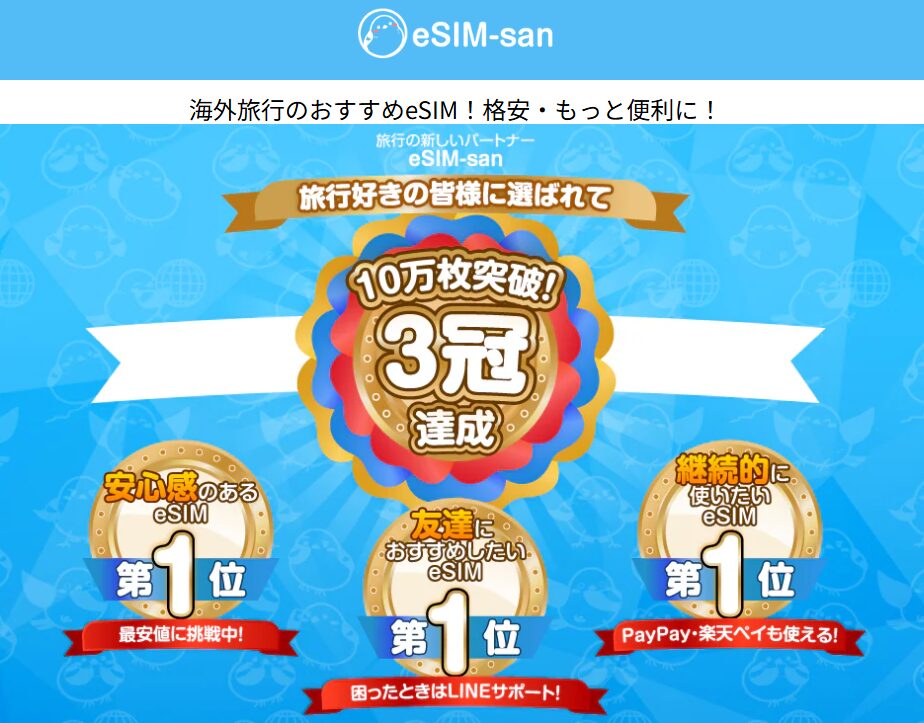
スマホのブラウザからeSIM-sanの公式サイトを開きます。
公式サイトから購入していきます。

②プランを選択(例:台湾○日間プランなど)
渡航先(例:台湾)と利用日数(3日・5日・7日など)に合ったプランを選びます。
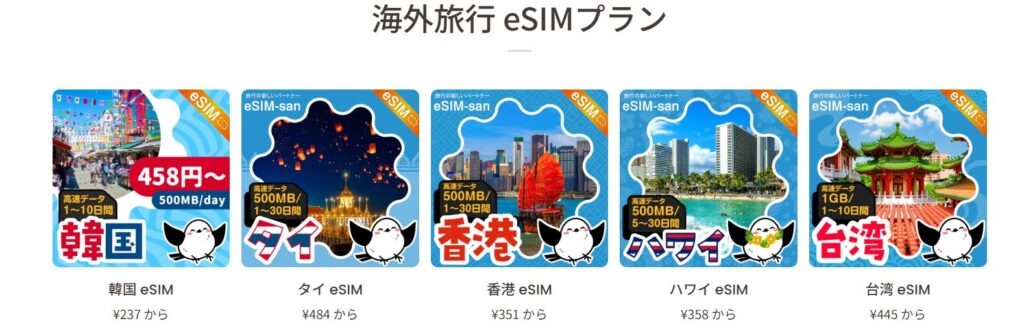
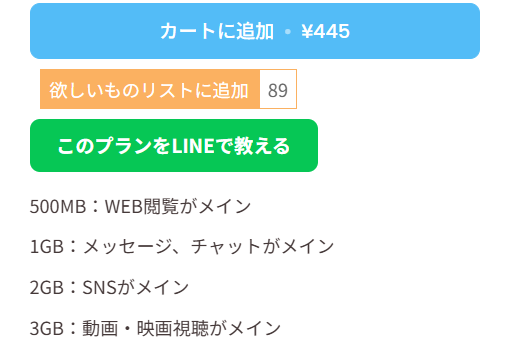
「台湾 eSIM」選択後、下記画面に。
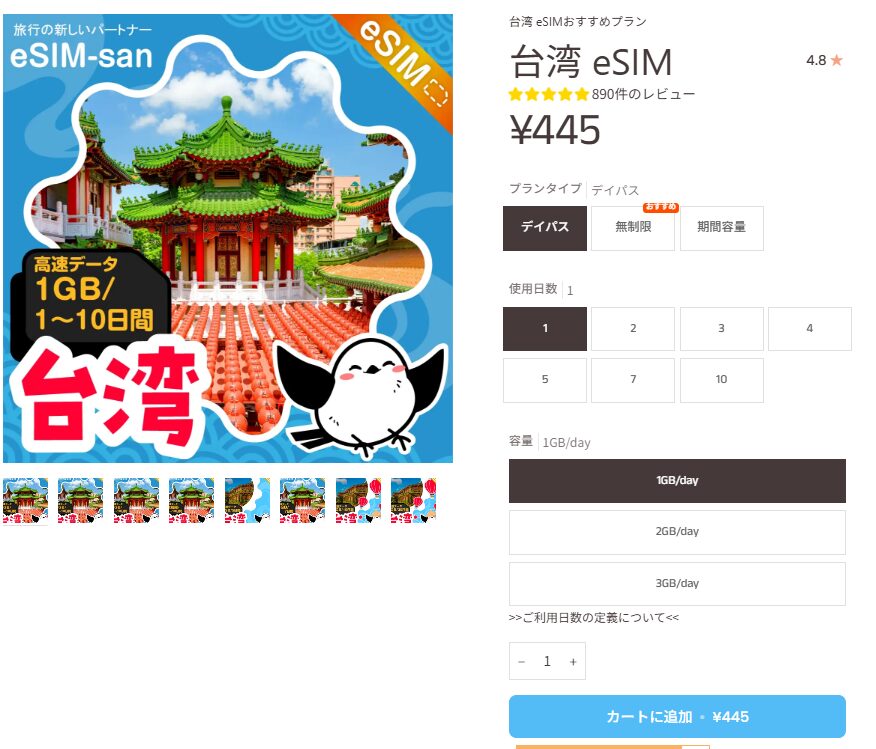
ここで「自分の滞在日数+1日」くらいの余裕を持たせておくと安心です。
下記「カートに追加画面」の下を参考に、通信目的によって容量を選択しましょう。
③eSIMの仕様・注意事項を確認
プラン詳細ページで
- 対応エリア
- テザリングの可否
これらをチェックします。
先ほどの「カートに追加画面」から下記の「仕様」という項目で、デザリングの可否や対応エリアを見ることが出来ます。
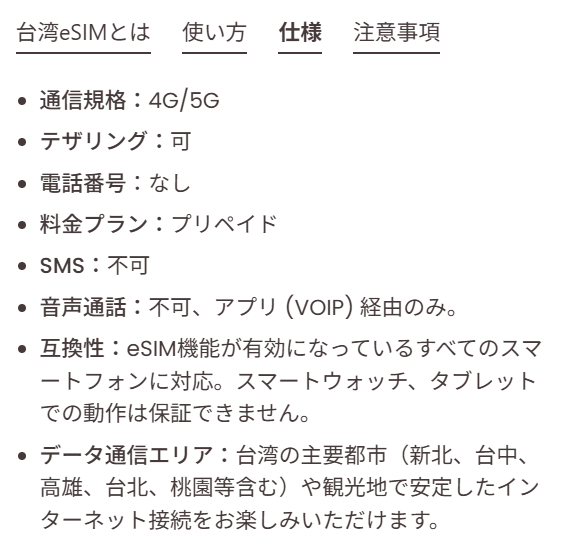
あとから「想像と違った…」とならないよう、ここと注意事項はしっかり目を通すのがおすすめです。
④カートを確認
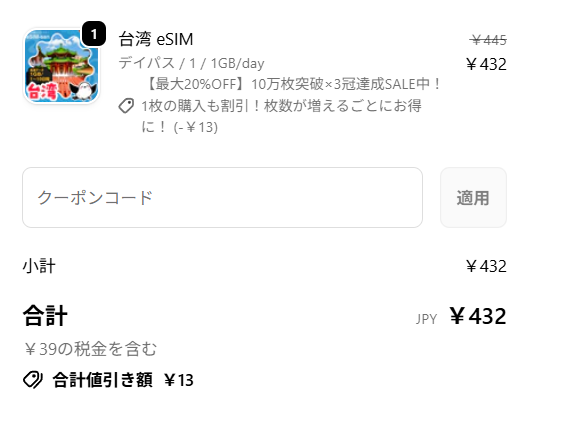
カート画面で、選んだプラン・数量・合計金額を確認します。
複数人分をまとめて購入する場合は、個数のミスがないかもここで見直しておきましょう。
⑤個人情報を入力
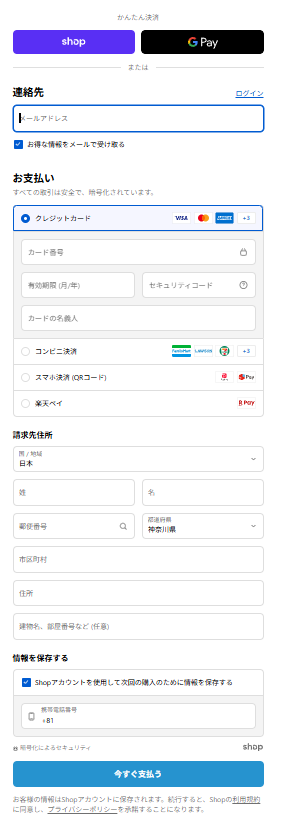
メールアドレスや氏名、支払いに使うクレジットカード情報などを入力します。
あとで設定に必要なQRコード情報がこのメールアドレス宛てに届くので、普段から使っているアドレスを入れておくと安心です。
⑥注文完了
決済が完了すると、注文完了画面と同時に、登録したメールアドレス宛てに
eSIM設定用のQRコードや接続情報 が送られてきます。
メールが埋もれないよう、届いたらすぐにスターを付けるか、QRコード部分をスクリーンショットして保存しておくと、あとでeSIM-sanの設定方法手順に進むときに迷いません。
設定方法のマニュアルが、AndroidとiPhoneでそれぞれあるので、事前にダウンロードしておいてくださいね。
まとめると、対応機種とプランさえ決めてしまえば、eSIM-sanの購入は本当に5分~10分で完了します。
この記事のとおりに公式サイトからサクッと購入しておけば、あとは次の章で解説するesim-san設定方法を順番に進めるだけで、出発前に海外データ通信の不安をほぼゼロにできます。
実体験ベースのeSIM-san設定方法【日本での事前準備】
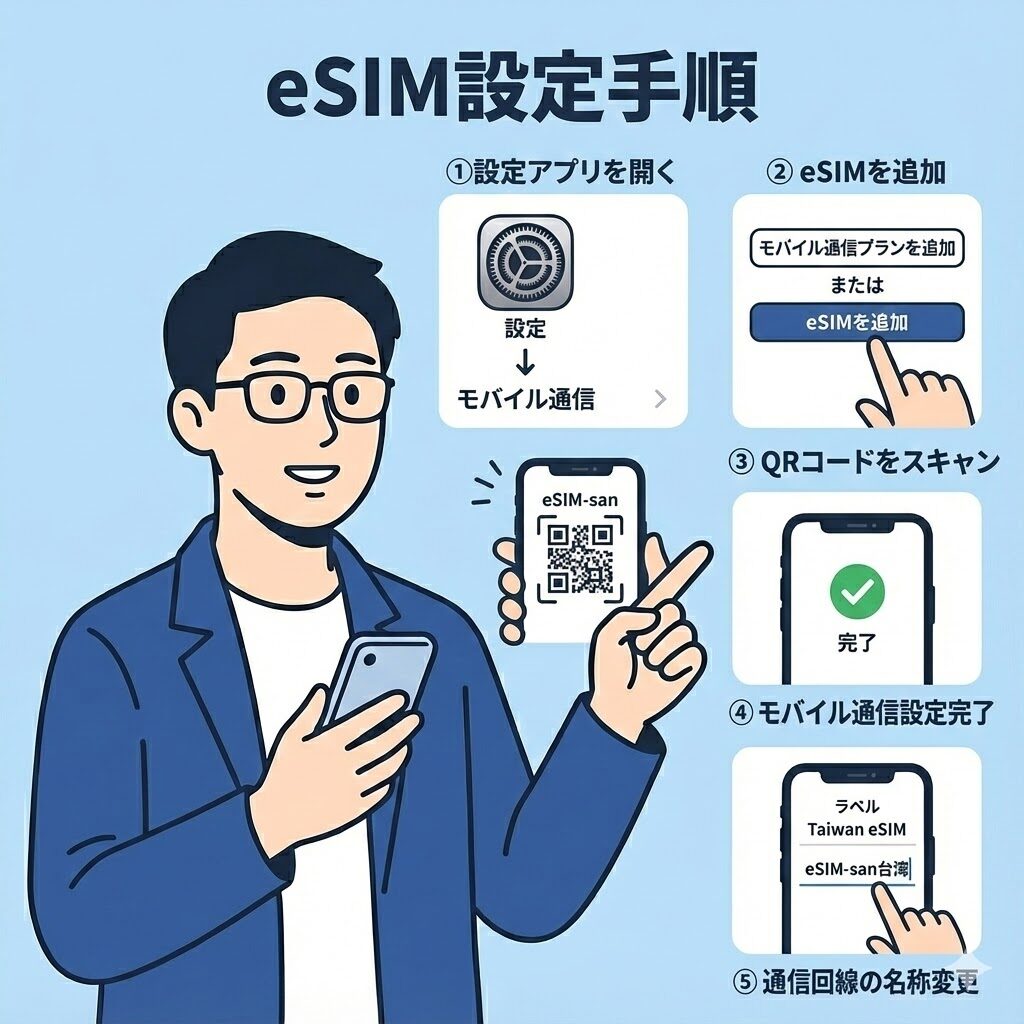
結論から言うと、eSIM-sanの設定方法の中でも一番大事なのが「日本出発前の事前設定」です。
ここでQRコードの読み込みとeSIM追加まで済ませておけば、現地では「回線を切り替えるだけ」でサクッとネットが使えるようになります。
空港のフリーWiFiは混雑していたり、日本側のSIMがつながらなくなった瞬間に焦ったりしがちです。
日本にいるうちにeSIMを端末に入れておけば、あとは渡航先の国に着いたタイミングでモバイルデータの回線を切り替えるだけなので、精神的にもかなりラクになります。
日本ではeSIMプロファイルの追加まで、モバイルデータ通信の回線切り替えは現地到着後に行うのが基本となります。
具体的な「日本出発前の事前設定」の流れは、ざっくりこの5ステップです。
※メールで添付される渡航前の手順を手元に読み進めてくださいね。(AndroidとiPhoneはそれぞれマニュアルがあります)
①設定アプリを開く
iPhoneなら「設定」→「モバイル通信」(または「モバイルデータ通信」)を開きます。
②eSIMを追加
「モバイル通信プランを追加」や「eSIMを追加」といった項目をタップします。
③QRコードをスキャン
購入後にメールやマイページで届いた、eSIM-sanのQRコードをカメラで読み取ります。
④モバイル通信設定完了
画面の指示に従って進めると、新しいモバイル通信プランが端末に追加されます。
⑤通信回線の名称変更
追加された回線の名称を「Taiwan eSIM」や「eSIM-san台湾」など、ひと目で分かる名前に変更しておくと、あとで回線を切り替えるときに迷いません。
手順
「モバイル通信」⇒SIM項目にある追加したeSIMをクリック⇒「モバイル通信プランの名称」⇒「カスタム」⇒「カスタムラベルを編集」
この手順で名称付けが可能になります。
私は実際に、電車に乗りながら事前設定を済ませました。
電車の中なら座りながらゆっくり画面を確認できますし、日本の回線もまだ生きているので、もしQRコードのメールを見失ってもすぐ再検索できます。
事前に「Taiwan eSIM」という名前までつけておいたおかげで、台湾到着後は「モバイルデータ通信」 → 「Taiwan eSIMを選ぶ」だけで、数分でネットに接続できました。
まとめると、
「設定アプリを開く」→「eSIMを追加」→「QRコードをスキャン」→「回線名を分かりやすく変更」
ここまでを日本出発前にやっておくことが、eSIM-sanの設定方法の中で、時短&安心ポイントとなるかと思います。
ここさえ終わっていれば、現地では焦らずに回線切り替えだけでスムーズにスタートできます。
台湾到着後の最終設定(回線切り替えとローミングON)

結論から言うと、台湾に到着したあとの「回線切り替え」と「データローミングON」ができれば、eSIM-sanの設定方法のゴールはほぼ達成です。
ここをサクッと済ませられるかどうかで、「着いてすぐネットが使えるか」「30分〜1時間ムダにするか」が決まります。
台湾に着いた時点では、多くの場合まだ日本の回線(物理SIM側)が優先になっていて、そのままだと現地回線をつかみにくかったり、高額なローミング料金が発生したりします。
具体的には、渡航先到着後に次の2ステップの流れで最終設定を行います。
※こちらもメールで添付される渡航後の手順を手元に読み進めてくださいね。(AndroidとiPhoneはそれぞれマニュアルがあります)
①ローミング設定
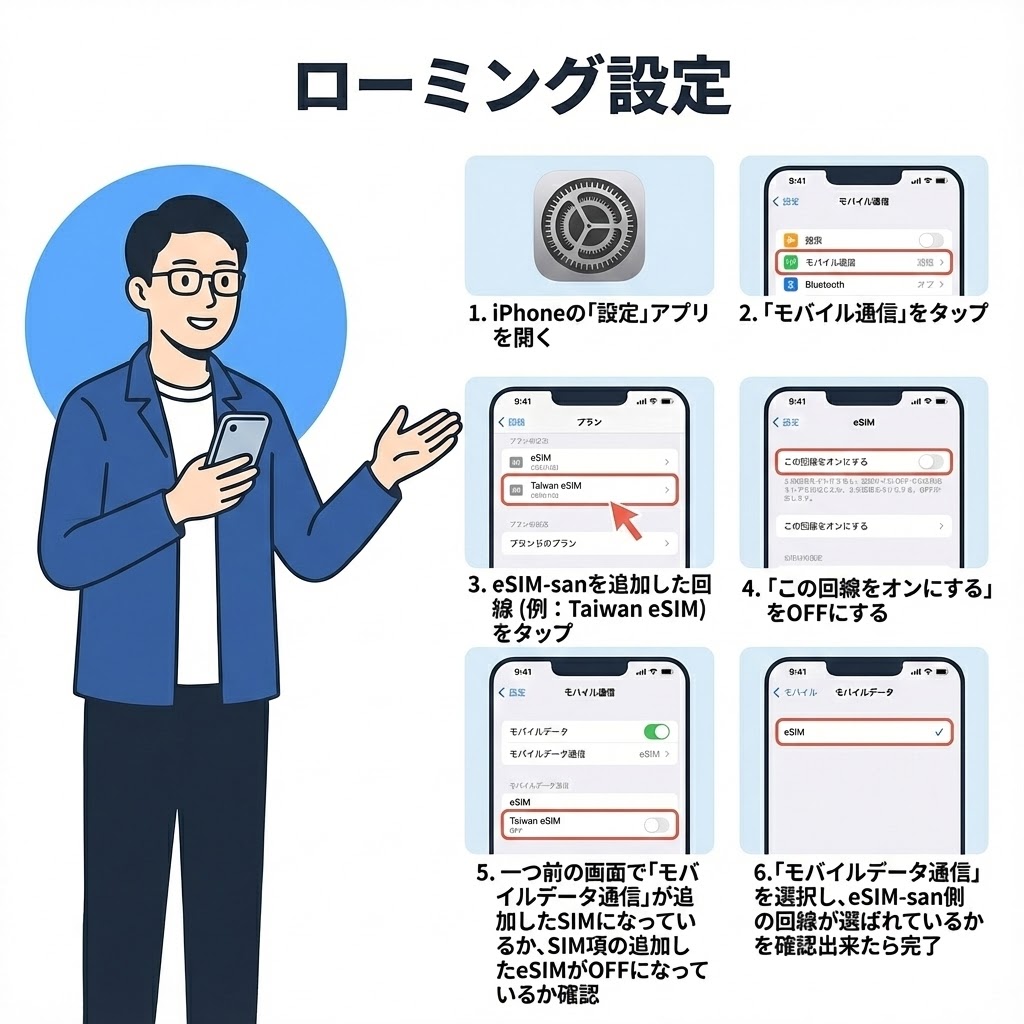
- iPhoneの「設定」アプリを開く
- 「モバイル通信」をタップ
- eSIM-sanを追加した回線(例:Taiwan eSIM)をタップ
- 「この回線をオンにする」をOFFにする
- 一つ前の画面で「モバイルデータ通信」が追加したSIMになっているか、SIM項目の追加したeSIMがOFFになっているか確認
- 「モバイルデータ通信」を選択し、eSIM-san側の回線が選ばれているかを確認出来たら完了
②APN設定
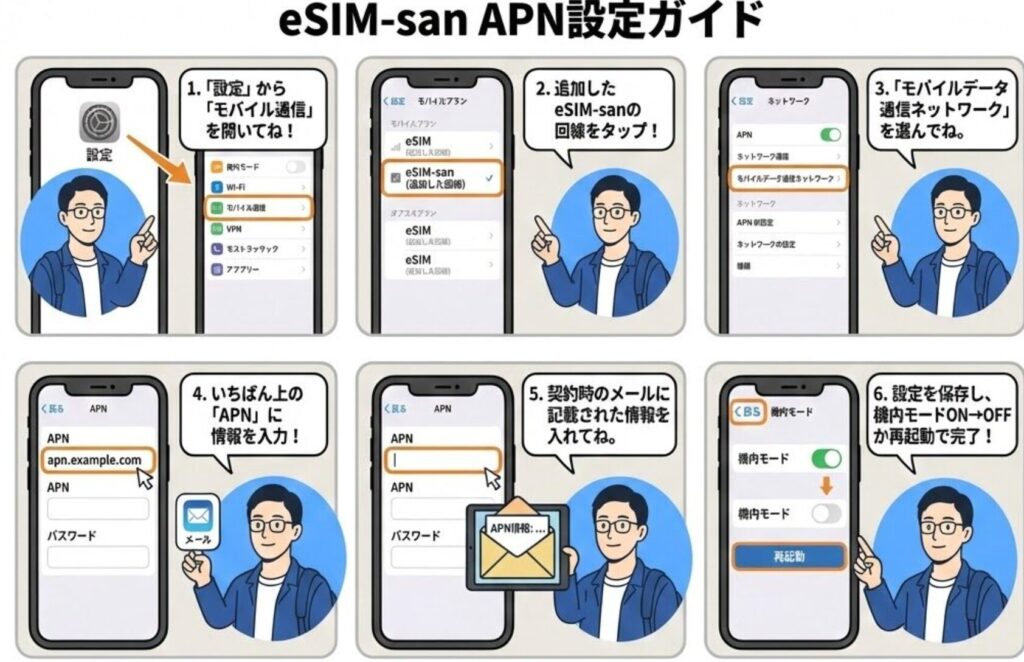
- 「設定」→「モバイル通信」を開く
- eSIM-sanを追加した回線をタップ
- 「モバイルデータ通信ネットワーク」をタップ
- いちばん上の「APN」にeSIM-sanから案内されたAPN情報を入力
- 契約時に送信されたメールに記載のAPN情報を入力
- 入力後、画面を戻って設定を保存し、機内モードON→OFFまたは再起動して通信を再確認
eSIM-sanがつながらない時の対処法&よくある質問

結論から言うと、eSIM-sanがつながらないときも、ここで紹介するチェックリストとQ&Aを順番に見ていけば、ほとんどのトラブルはある程度解決できます。
「設定を全部やったのにダメ…もしかして失敗した?」と不安になったときこそ、落ち着いてeSIM-sanの設定方法 を振り返るタイミングです。
なぜかというと、eSIMがつながらない原因の多くは、設定ミスや見落としが数カ所重なっているだけだからです。
回線そのものの不具合よりも、
- 機内モードがONのまま
- データローミングがOFFのまま
- 優先回線がまだ日本SIMになっている
といった「ちょっとした設定の抜け」が原因になっているケースがほとんどです。
だからこそ、eSIM-san設定方法の“最後の一押し”として、次のようなミニチェックが重要になります。
具体的には、まずこの 「つながらないときのミニチェックリスト」 を上から順に試してみてください。
- 機内モードをON → 数秒待ってOFFに切り替える
- 端末を再起動してみる
- モバイルデータ通信の優先回線が日本SIMのままになっていないか確認する
- データローミングがONになっているか確認する
これでも解決しない場合は、一旦自分だけで抱え込まずに公式サポートも検討してOKです。
どうしても急ぎでネットが必要なときは、別のeSIMサービスを“保険”として1つ用意しておくのも安心材料になります。
私は楽天モバイルをサブで持っておくというのもおすすめしています!
下記記事もご覧くださいね。
③通信環境(SIM)の最適化「楽天モバイル」
では、気を取り直して、よくある質問もまとめておきます。
Q. eSIM-sanに実店舗はある?
A. 基本的にオンライン完結型のサービスです。申し込み〜受け取りまで、すべてWeb上で完了します。
Q. 利用可能な支払い方法は?
A. 一般的にはクレジットカード決済がメインです。利用前に公式サイトの支払い方法一覧を確認しておきましょう。
Q. 空港のフリーWiFiでも設定できる?
A. 可能ですが、回線が不安定なことも多いので、できれば日本出発前に事前設定を済ませておくのがおすすめです。
Q. QRコードの読み取りに失敗したら?
A. メール本文のリンクから再発行ページにアクセスしたり、もし難しければ手動入力用の情報が用意されています。
スクリーンショットや別端末表示などで読み取りやすく工夫しましょう。
Q. LINEなどのアプリは使える?
A. データ通信ができていれば、通常どおりLINEやSNS、地図アプリは利用できます。
Q. 音声通話はできる?
A. 通話はLINE通話などアプリ通話を使う前提で考えておくと安心です。
Q. 購入から利用開始までの有効期限は?
A. 送られてくるメールの中で、有効期限が見れますので、ご確認ください。
Q. 利用開始のタイミングは?
A. 多くは「現地のネットワークをつかんだ時点」または「初回接続した瞬間」からカウントが始まります。
Q. eSIMを利用する端末を変更できる?
A. 一般的に、eSIMは一度読み込んだ端末以外へ移行できないケースが多いです。実際に、QRコードは一つの端末のみ有効となるので、使う端末をしっかり決めてから設定しましょう。
Q. 現在までのデータ利用量の確認はできる?
A. 現時点ではできないようです。今後準備予定とのことで、選んだプランの途中変更も出来ないので考えてSIMを選びましょう。
Q. eSIM-sanのサポート体制は?
A. 公式LINEアカウントでサポートを提供してます。渡航前に登録しておくと安心です。
Q. eSIMの削除方法は?
A. 「設定」→「モバイル通信」→ 該当のeSIMを選択 →「この回線を削除」で削除できますが、完全に使い終わってからにしましょう。
まとめると、「ミニチェックリストで基本を見直す → それでもダメならQ&Aとサポート・他社eSIMも視野に入れる」
という流れで動けば、eSIM-sanがつながらない状況でも慌てずに対処できます。
基本的にLINEのサポートで最終解決できることは多いと思いますので、このQAなどを参考にしながらやってみてくださいね。
この記事全体のeSIM-san設定方法をひと通り試している前提なら、あとは落ち着いて順番に確認していくだけで、大抵のトラブルは解消できるはずです。
まとめ|eSIM-sanの設定方法さえ分かれば、海外データ通信はかなりラクになる
結論、あなたのスマホがeSIM対応で、eSIM-sanの設定方法さえ分かれば「購入〜設定まで10分前後」で海外データ通信は可能になります。
やることはシンプルで、「日本で事前設定」→「現地で回線切り替え」この2ステップだけです。
この記事では、
- 対応機種の確認
- eSIM-sanの購入方法
- 実体験ベースのeSIM-sanの設定方法
- よくある質問やQAなど
これらを紹介しました。
ここまで読んでくださったあなたは、もう海外へ今すぐ飛び立つことが出来るかと思います!
あなたの快適な旅に少しでもお役に立てたらと思います!
それでは!!


コメント